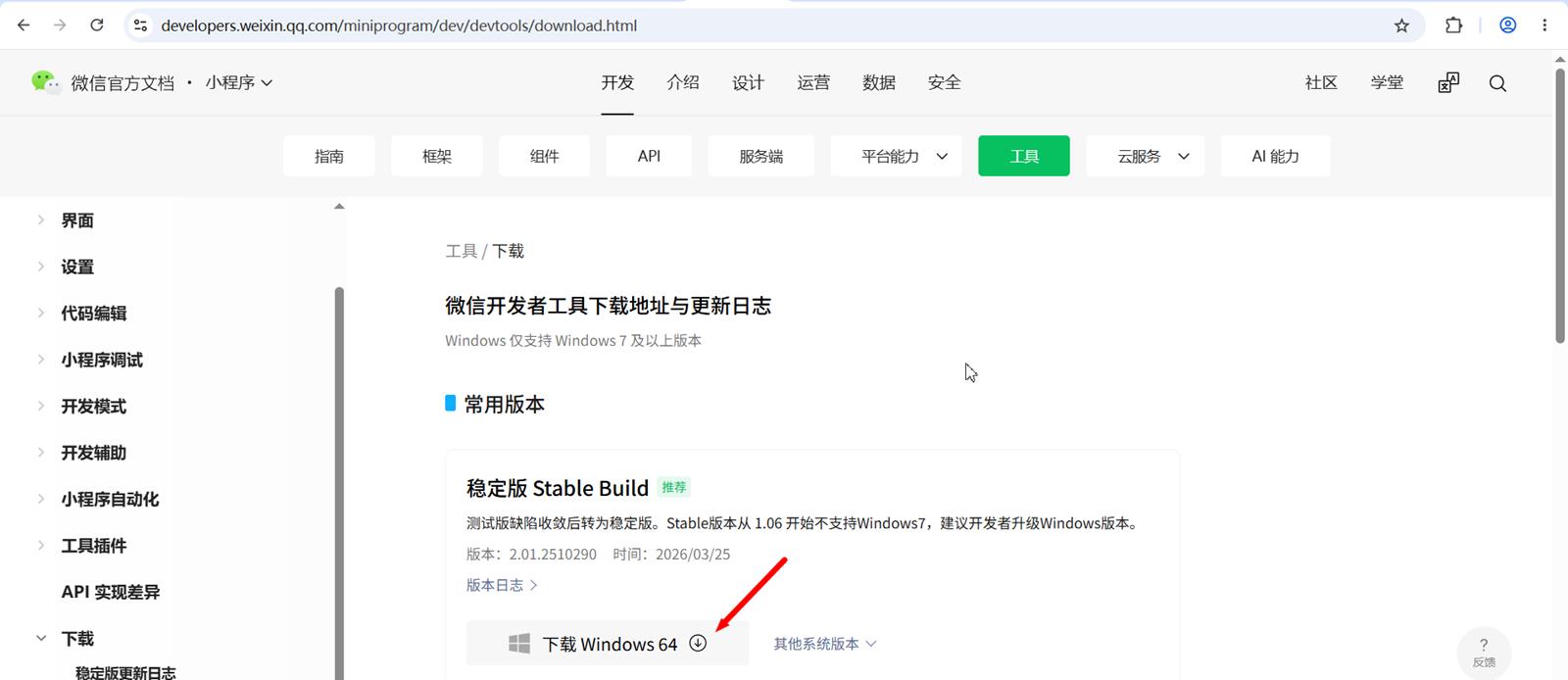
下载“微信开发者工具”:https://developers.weixin.qq.com/miniprogram/dev/devtools/download.html并安装
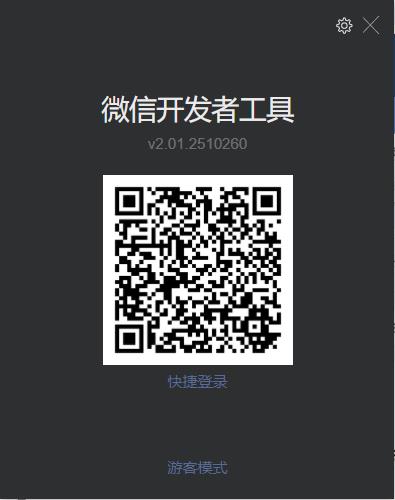
安装完成后,启动并扫码登录:
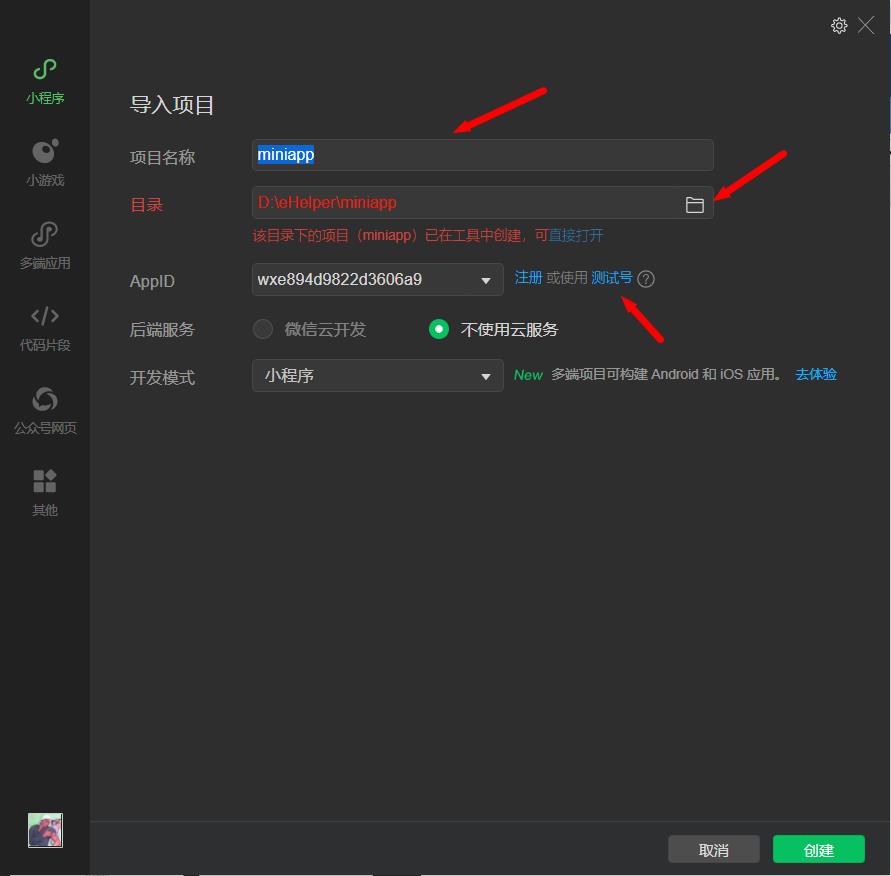
假设我们生成的小程序代码在D:\eHelper\miniapp,那么如下:
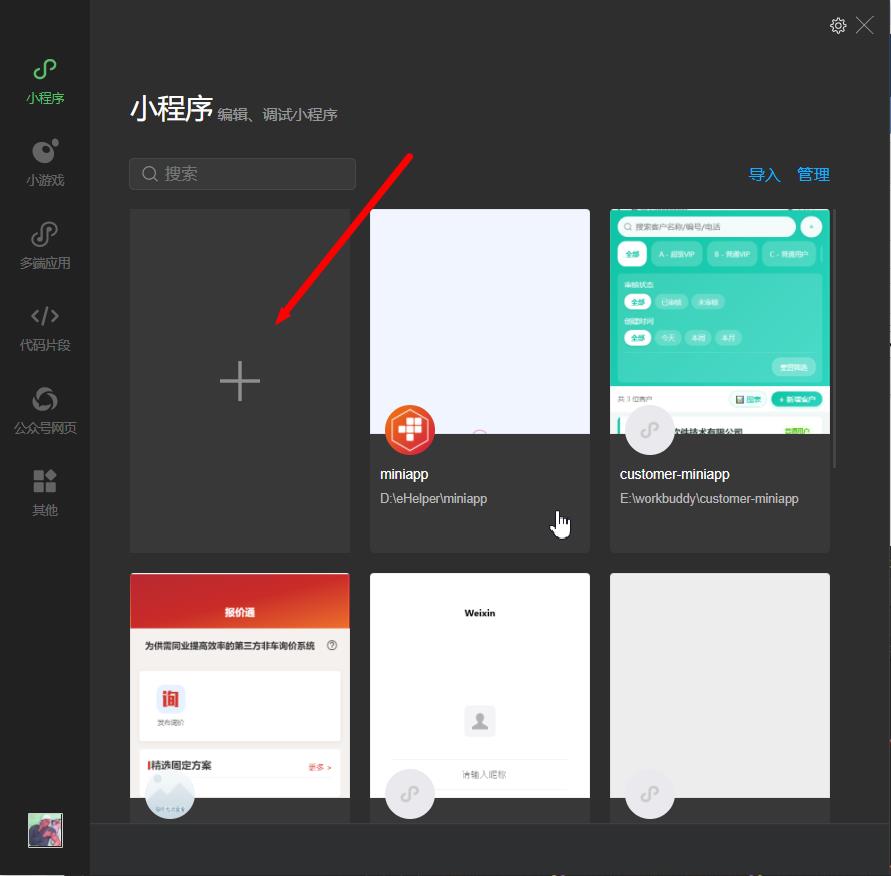
如下:
项目名称:您可以填miniapp或者你自己想一个名称;
目录:选择生成代码的目录,这里我们由于在application.yml中设置的miniappOutPath为D:\eHelper\miniapp,所以就选择这个目录;
AppID:如果您已经注册了微信小程序,则填微信小程序的APPID,当然如果还还未注册您也可以使用“测试号”;
后端服务:不使用云服务;
打开代码后,记得修改api.ts的测试环境和生产环境的地址(没办法,每次都要改的):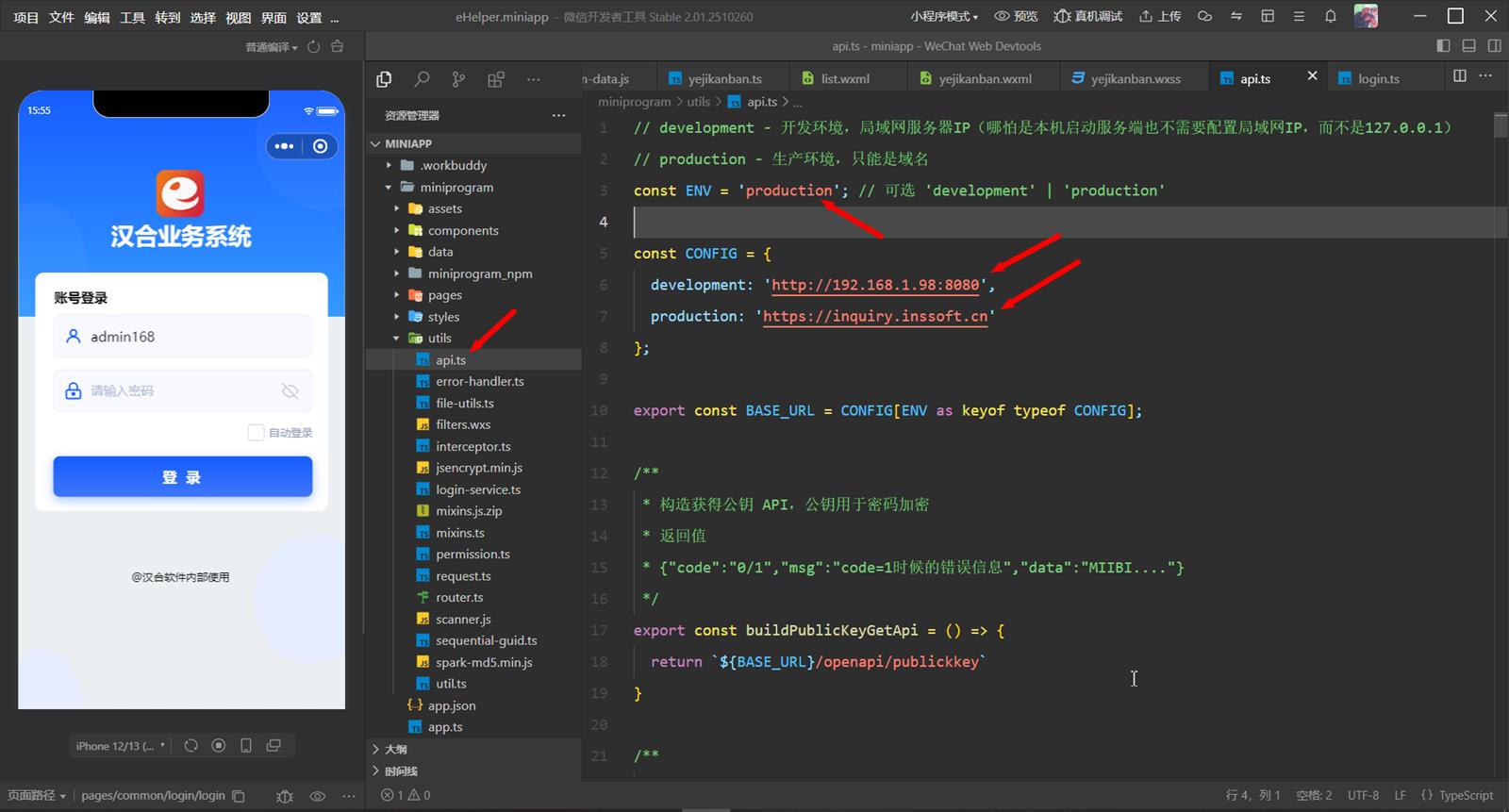
编译:
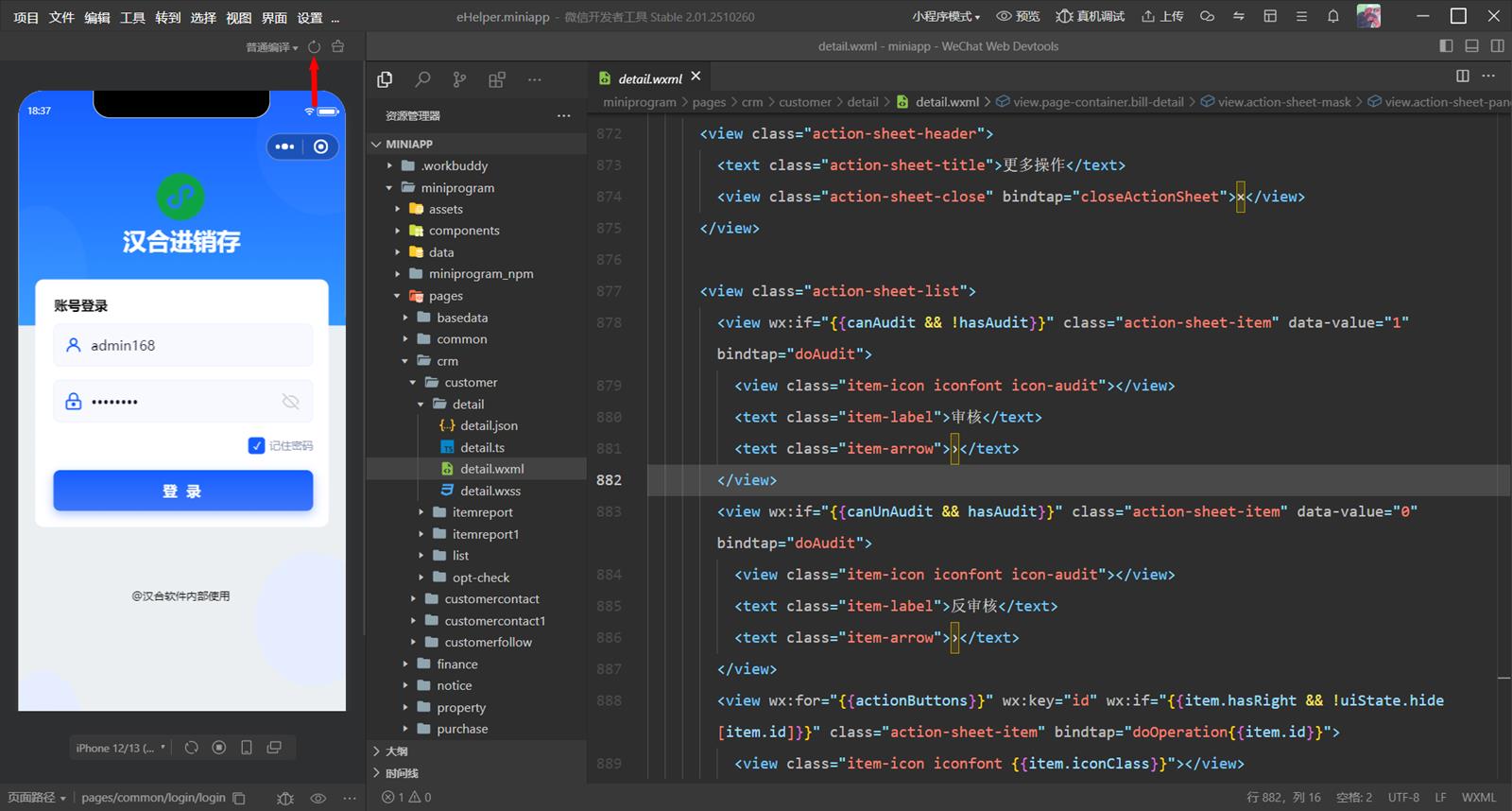
当我们修改了代码(页面代码wxml,或者javascript代码ts,或者样式wxss后)如果发现没生效,我们可以点击下图的“编译”按钮编译一下,或者按CTRL+B:
真机预览:
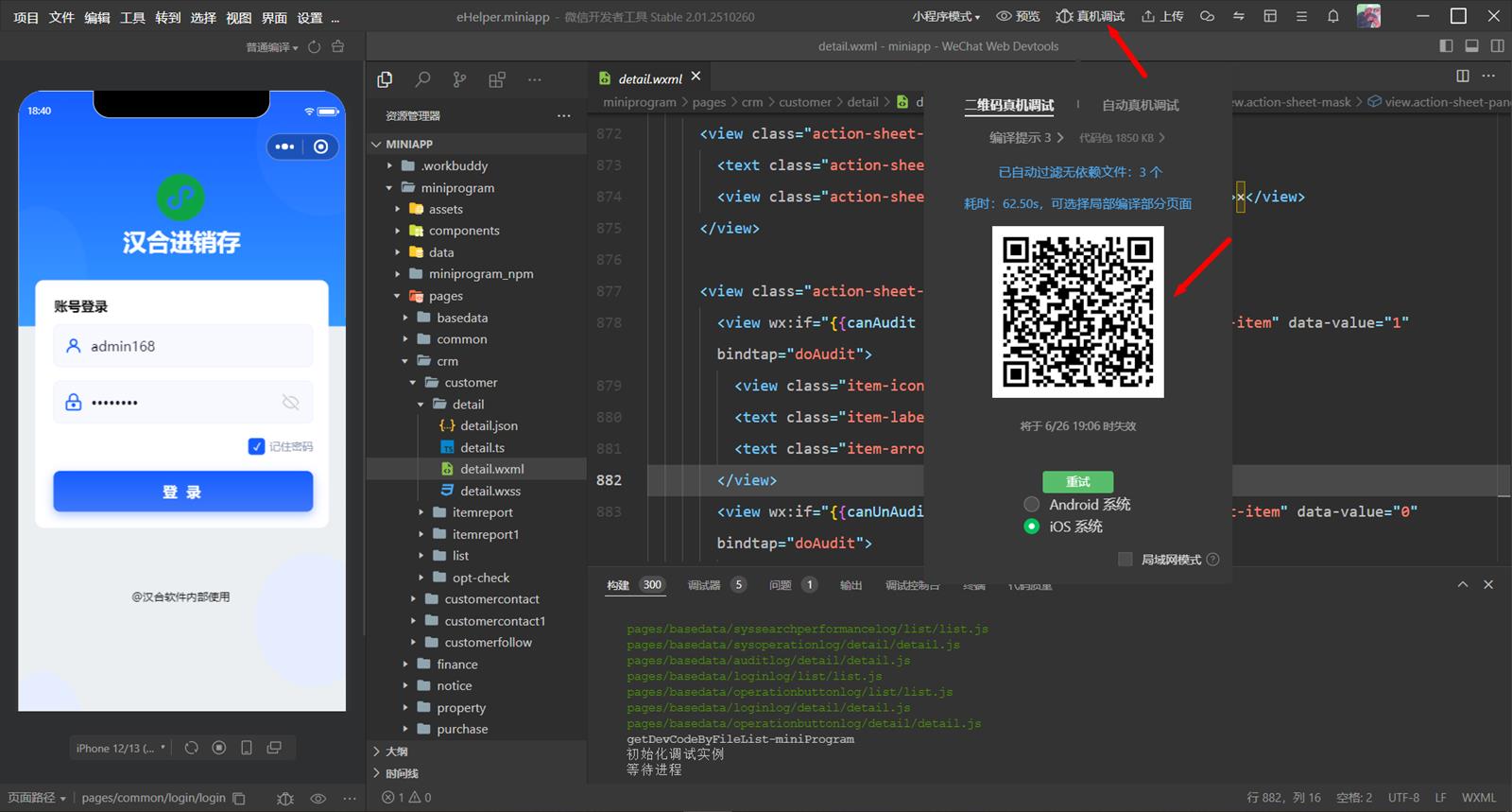
点击右上角的“真机调试”后如果编译没问题,会生成一个二维码,手机扫码就可以在手机上执行小程序了(如果您的后台是在自己当前电脑上,则您的手机必须和这台电脑再同一个网络,比如我服务是在192.168.1.98,那我的手机也要连同一个wifi,IP地址应该也是192.168.1.xx)这样的才行。
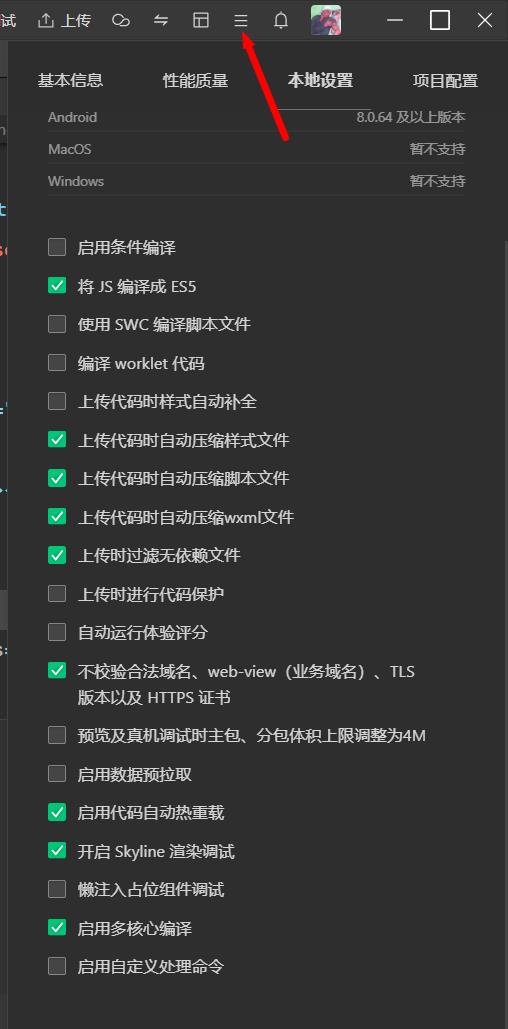
为了保证本地测试顺利,请按下图先设置一下:
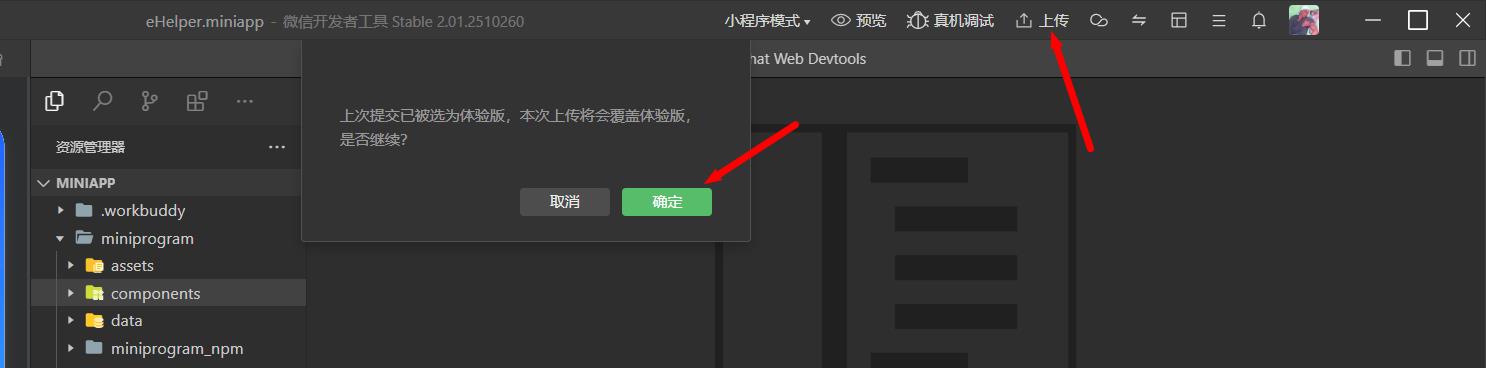
上传:
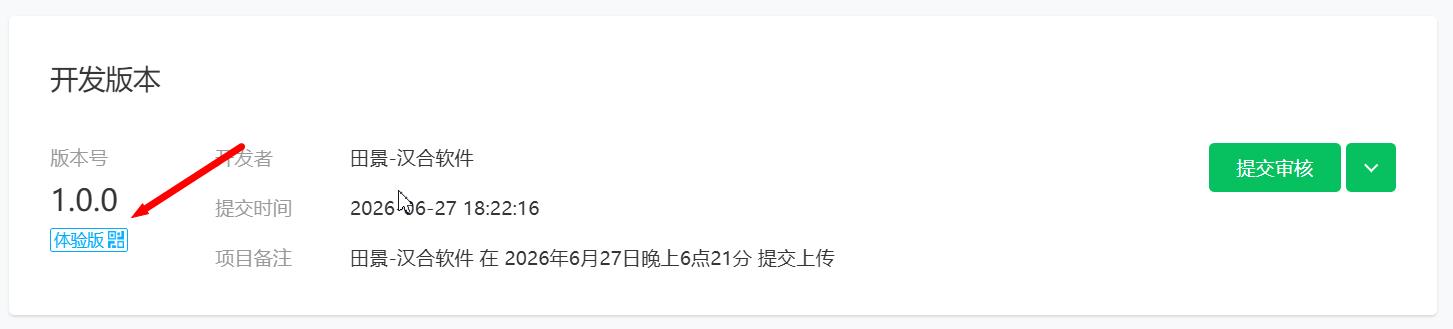
上传后将会生成体验版
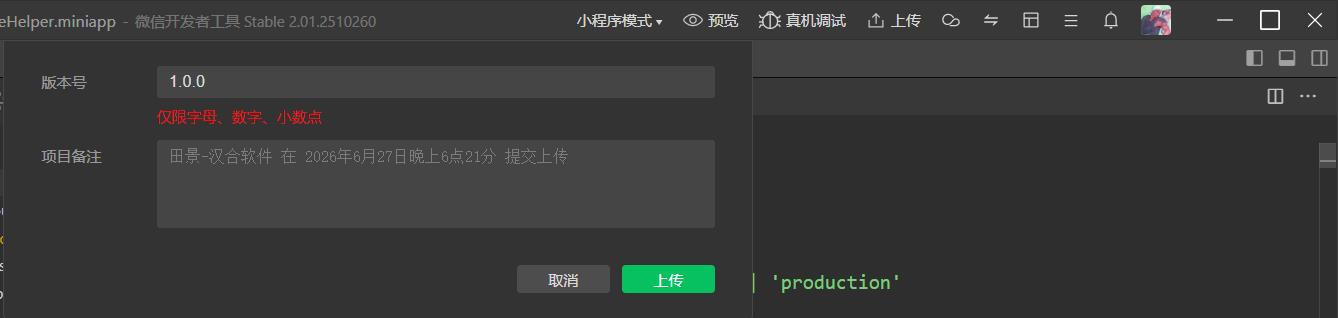
然后输入版本号:
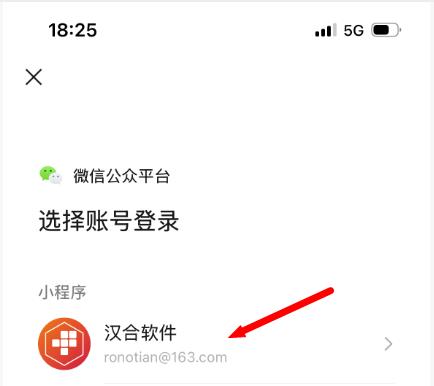
扫码登录微信小程序后台:https://mp.weixin.qq.com/
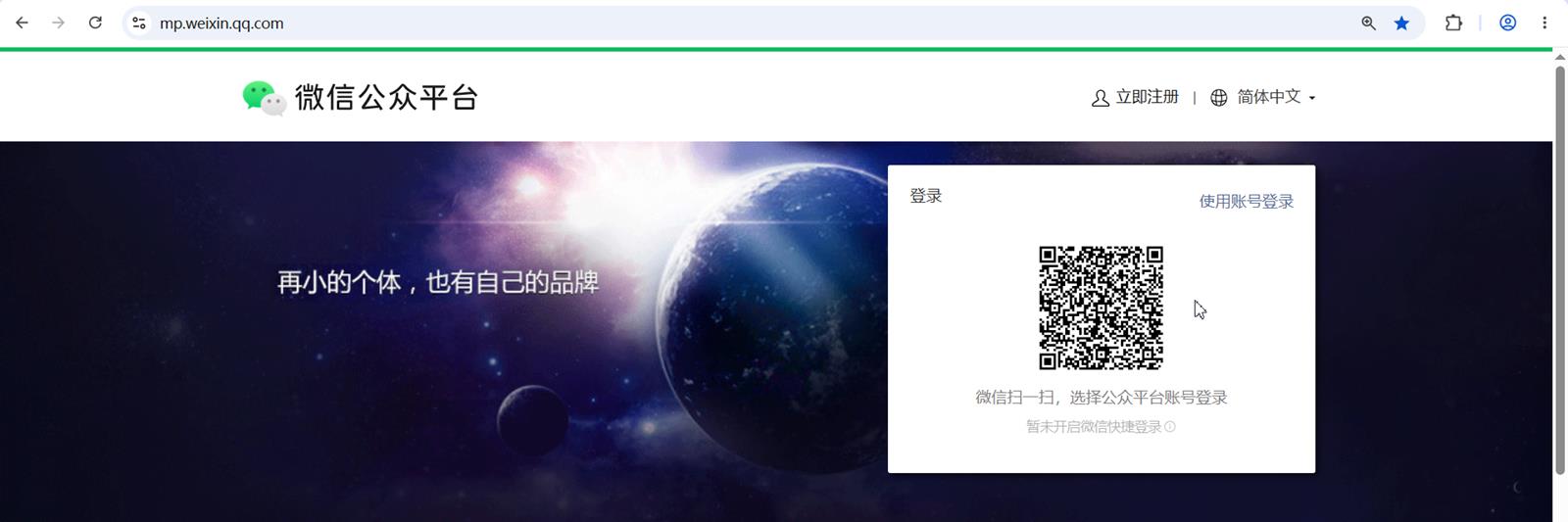
手机微信扫码后如下图,选择你的小程序(可能需要先注册)
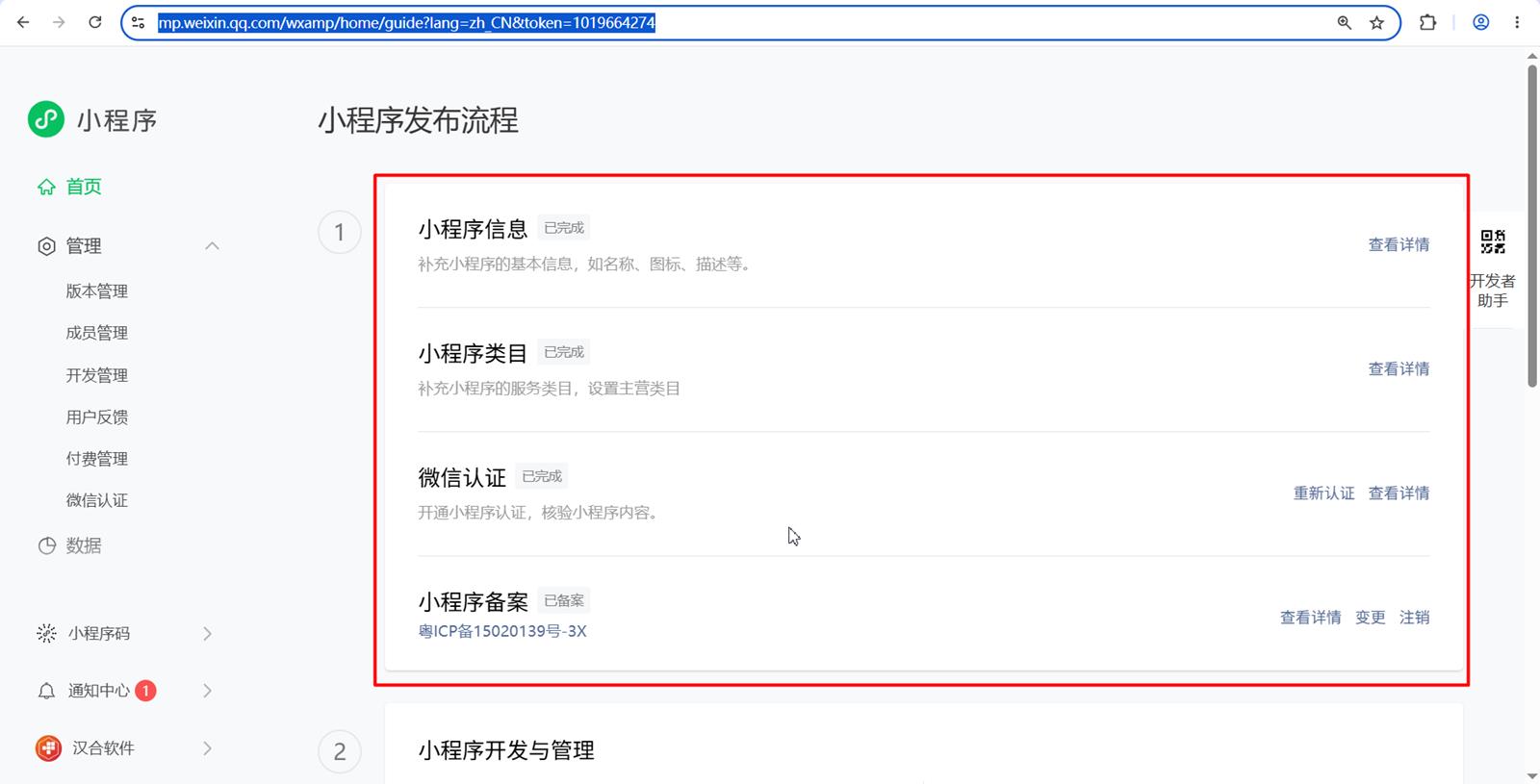
登录小程序后台后,记得先填写下面这些信息,并完成备案:
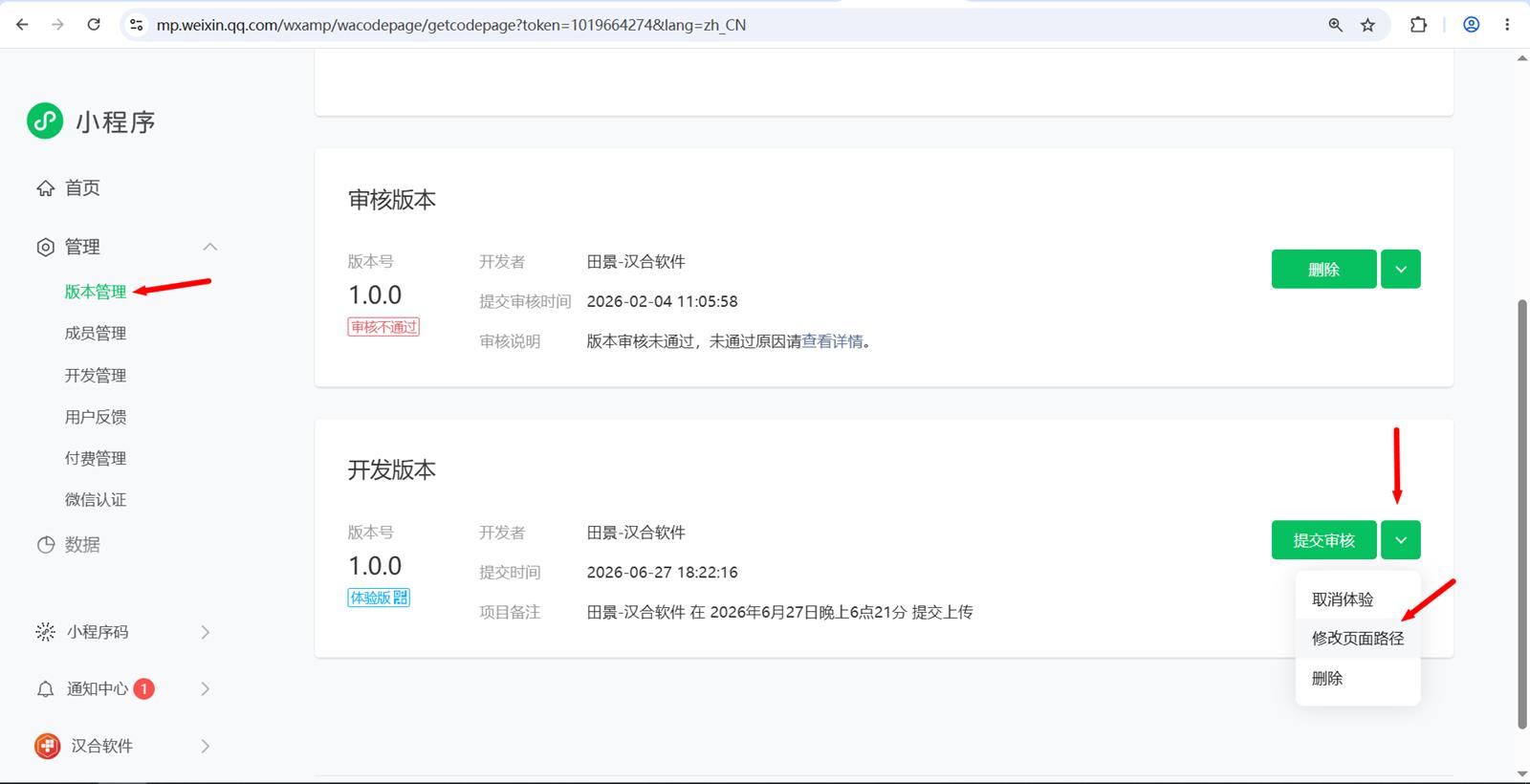
重要重要:
点击左侧导航切换到“管理 - 版本管理”后,滚动到最下方,点击“修改页面路径”,填入:pages/common/login/login
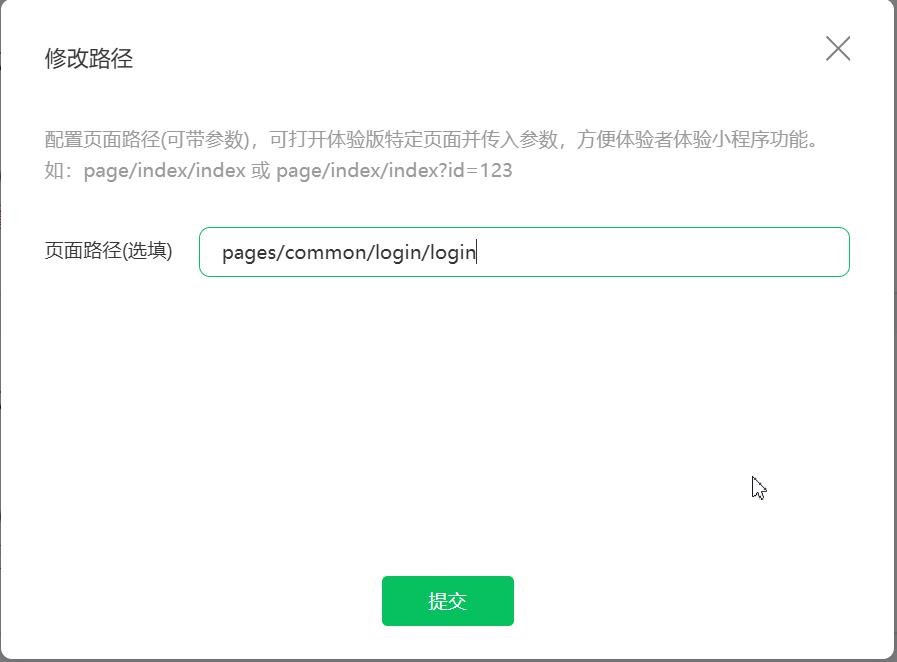
然后点击提交后,即可扫码体验了。