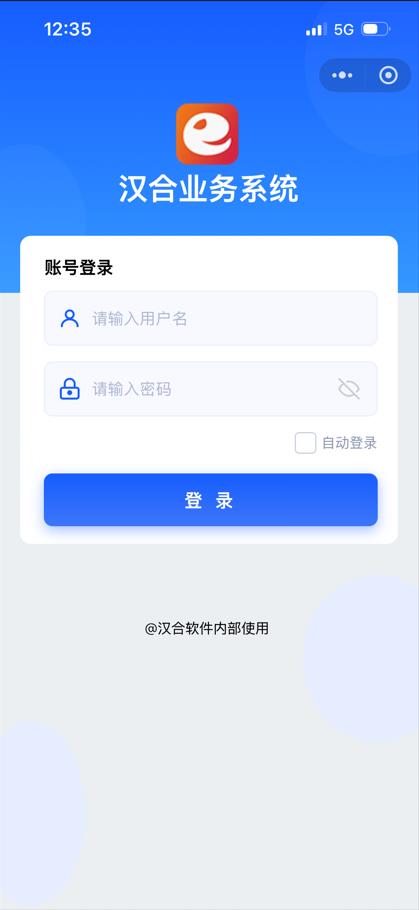
要增加一个完全个性化的小程序登录页面是非常简单的,我们已经提供了一个设计好的模版,您可以按照自己的需求进行调整即可,当然您也可以完全重新设计。默认的登录页面是这样的:
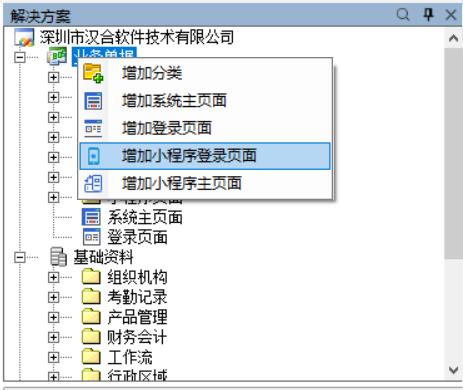
1、在E6开发平台“解决方案”面板中,右键点击“业务单据”,然后再点击弹出菜单项“增加小程序登录页面”,如下图:
2、默认会新建一个我们已经设计好的登录页面“模版”,如果您喜欢这个风格,那就可以直接使用
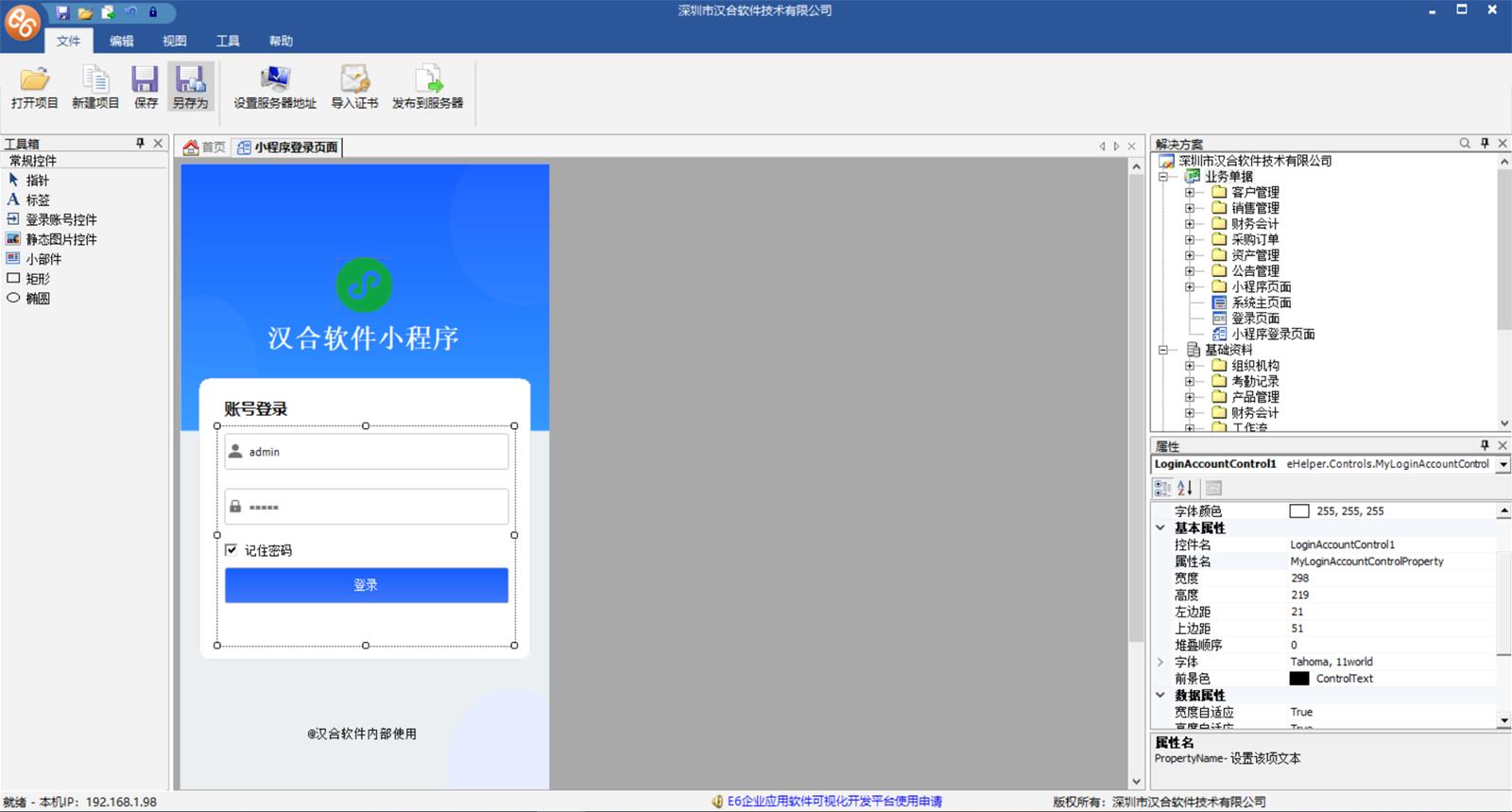
3、页面上每个“部件”对应关系如下图:
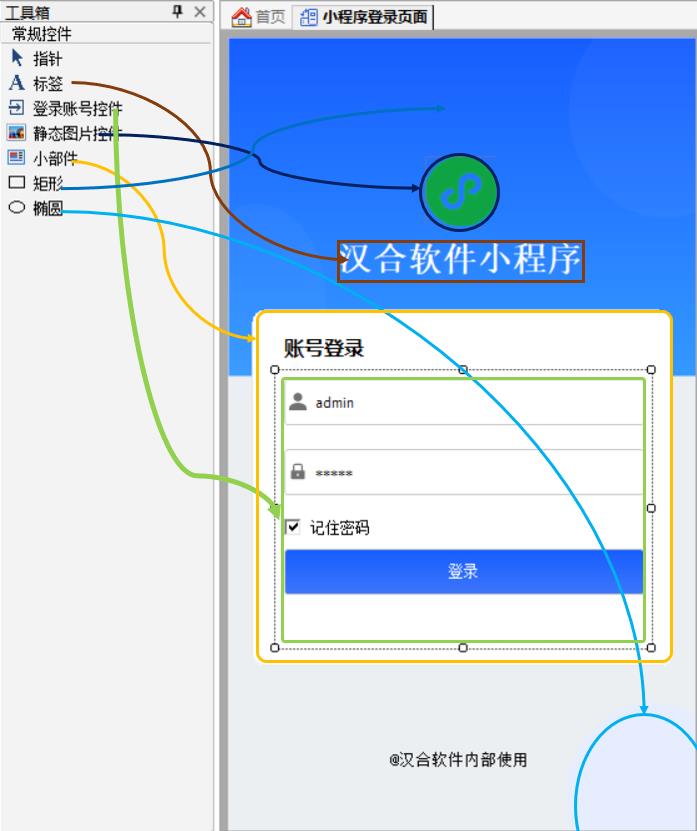
标签:汉合软件小程序、@汉合软件内部使用;
登录账号控件:中间输入用户名密码的控件;
静态图片控件:Logo;
小部件:“登录账号控件”的父控件;
矩形:页面上部分的蓝色区域(这部分由矩形 + 椭圆进行装饰)
椭圆:几个装饰控件;
了解了登录页面上用到的控件后,您就可以根据自己的需求调整每个控件的大小,颜色,位置等等,比如我们:
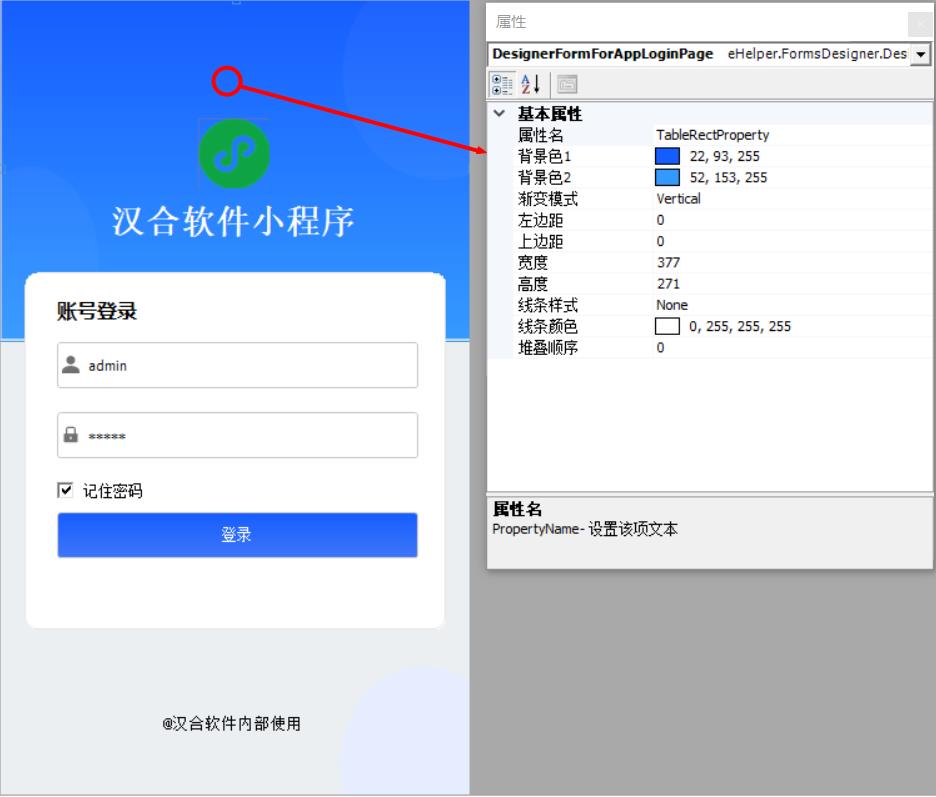
1、要调整页面上部分蓝色区域颜色:
那么就点击蓝色区域部分,调整属性即可,背景色1和背景色2可以实现渐变,配合着渐变模式,实现你想要的效果。
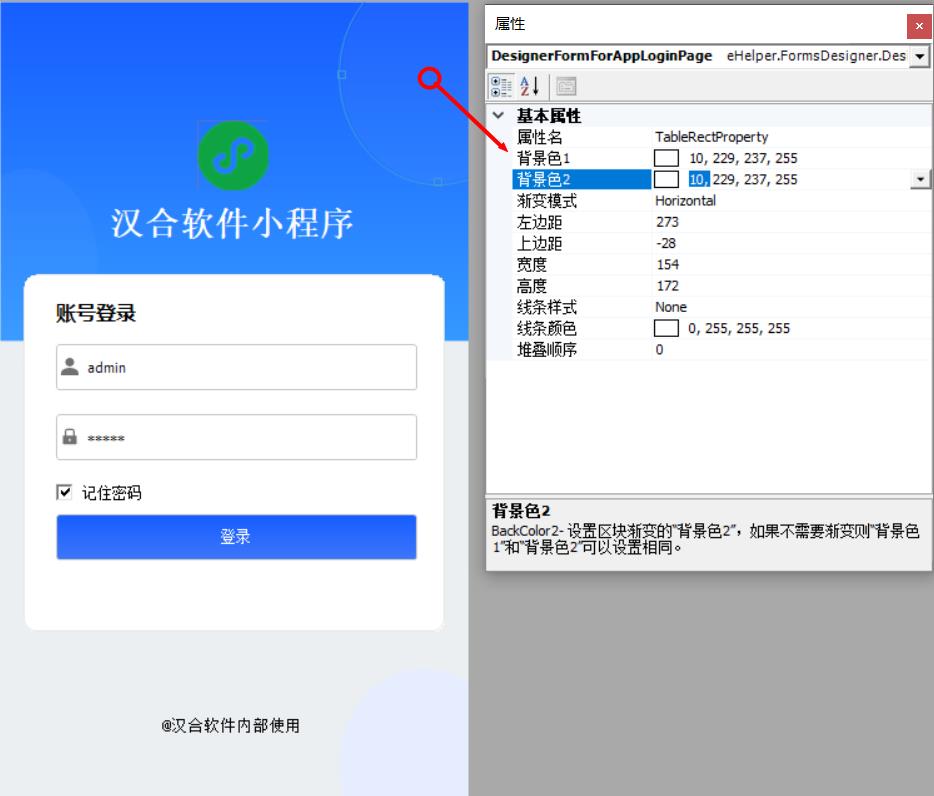
2、要调整装饰椭圆的颜色:
点击页面上这几个装饰“椭圆”,调整背景色1,背景色2,和渐变模式即可,注意:下图中“背景色1”和“背景色2”颜色的第一个值“10”表示透明度,值越大约不透明
其他控件您自行调整即可。
注意:由于小程序不支持动态生成页面,所以您改好发布后,请重新生成代码提交。
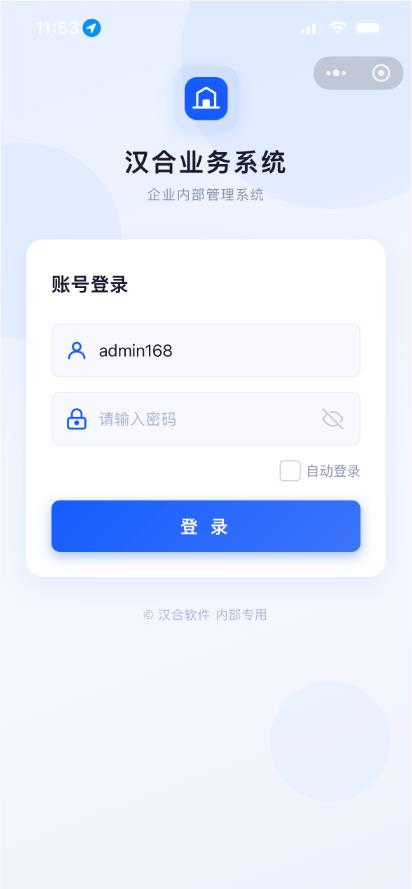
设计后生成的登录页面是这样的: