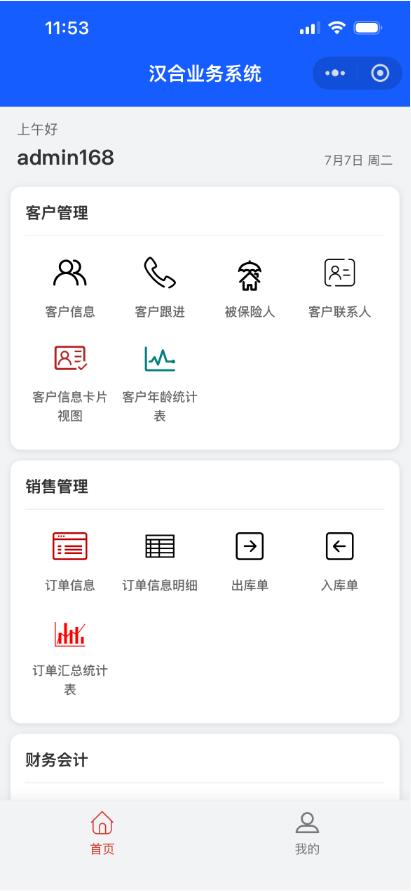
要增加一个完全个性化的小程序主页面是非常简单的,我们已经提供了一个设计好的模版,您可以按照自己的需求进行调整即可,当然您也可以完全重新设计。如果不设计自己的主页面,那么生成的小程序默认主页面是这样的,底部工具条只有“首页 我的”两个按钮:
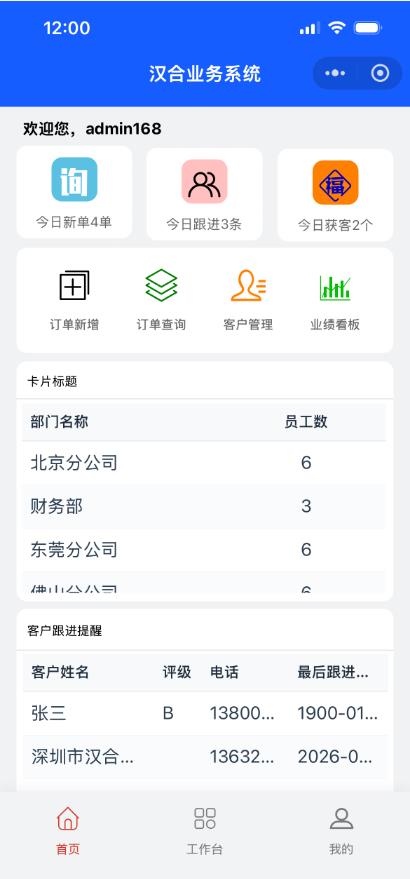
设计自己的主页面后,是这样的,其中点击“工作台”后就会进入上面默认的页面:
下面我们来介绍怎么设计自己的主页面:
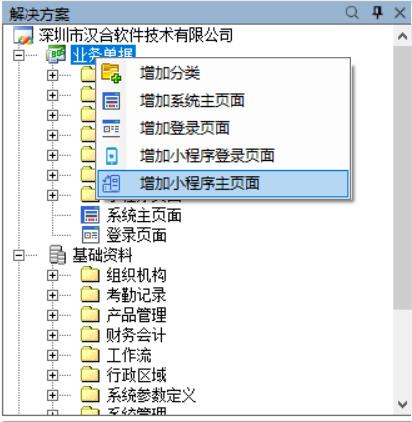
1、在E6开发平台“解决方案”面板中,右键点击“业务单据”,然后再点击弹出菜单项“增加小程序主页面”,如下图:
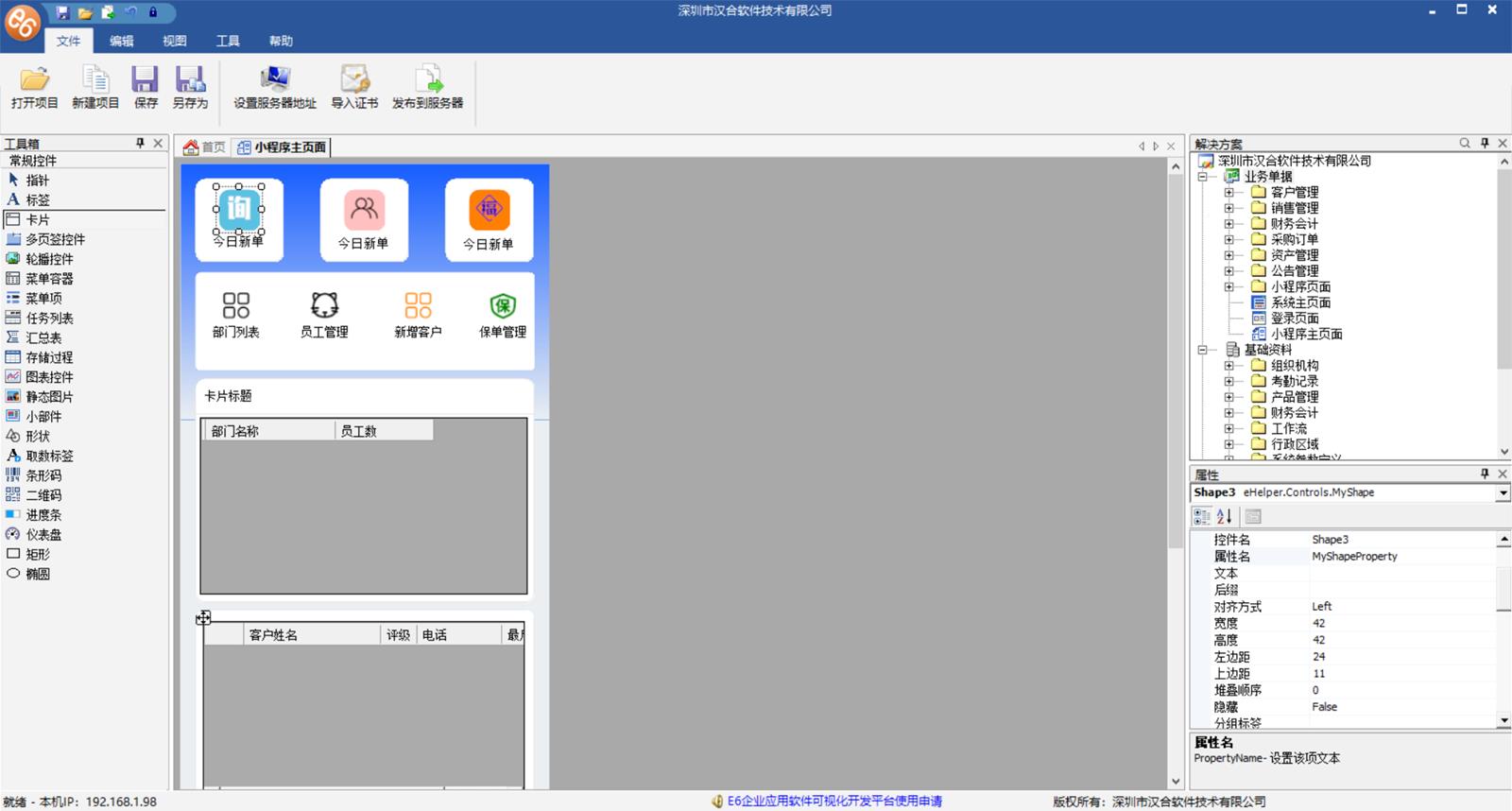
我们已经设计好了一个“主页面”模版,您可以参考着设计自己的主页面
2、控件详解:
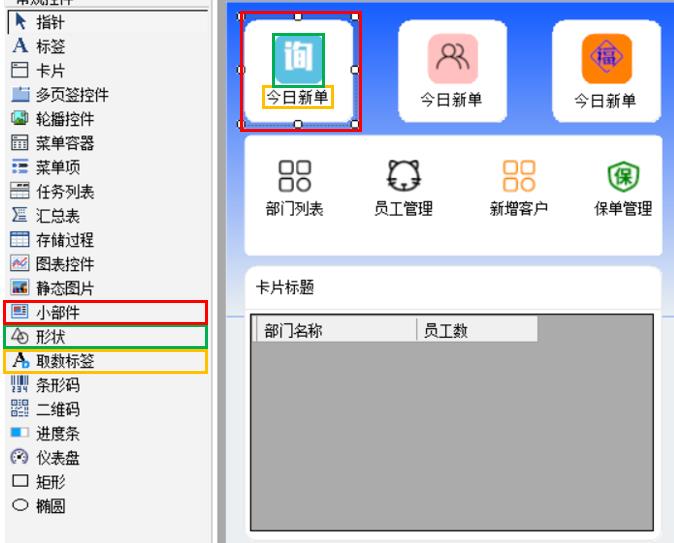
今日新单:用到了《小部件》作为容器,《形状》做图标,《取数标签》进行取数;
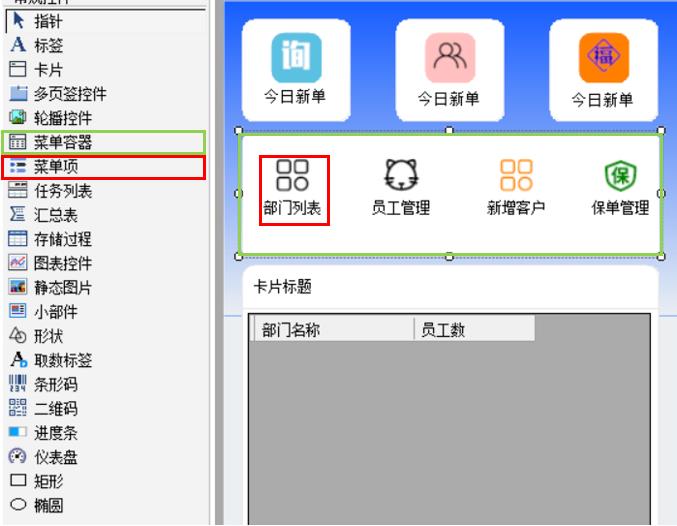
导航栏:用到了“菜单容器”和“菜单项”控件,菜单容器中,只能防止菜单项,不能放其他控件。
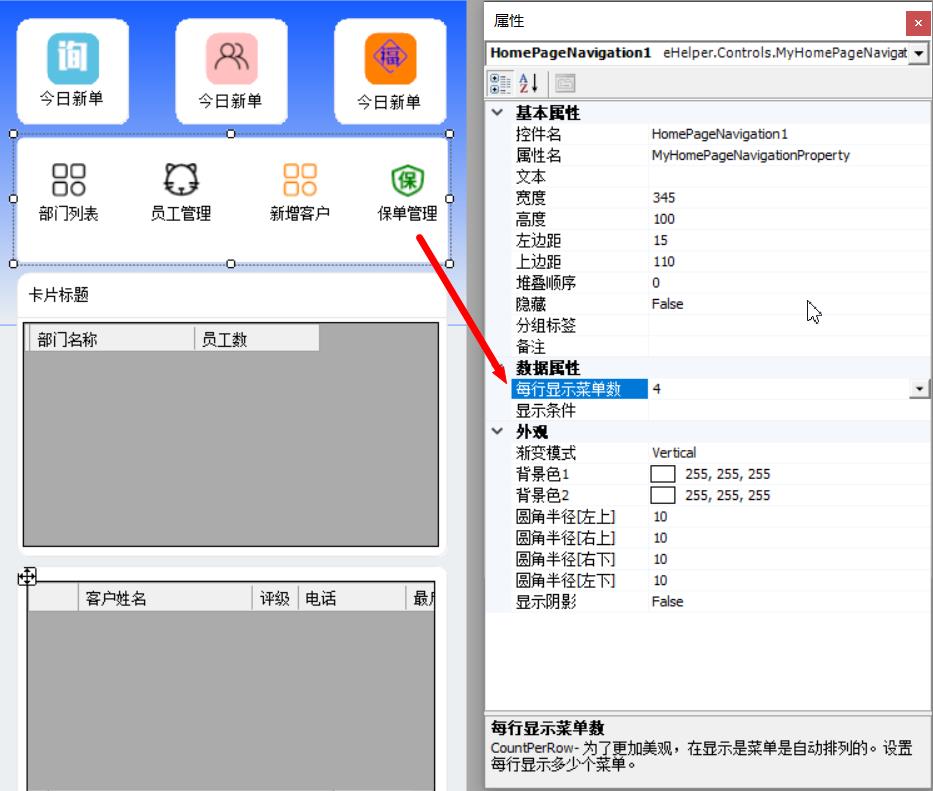
菜单容器:可以设置“每行显示菜单数”,比如上图中,我们放置了4个“菜单项”,如果希望这4个菜单项显示在一行,则属性设置为4。菜单容器还可以设置背景色渐变,以及圆角,阴影等等。
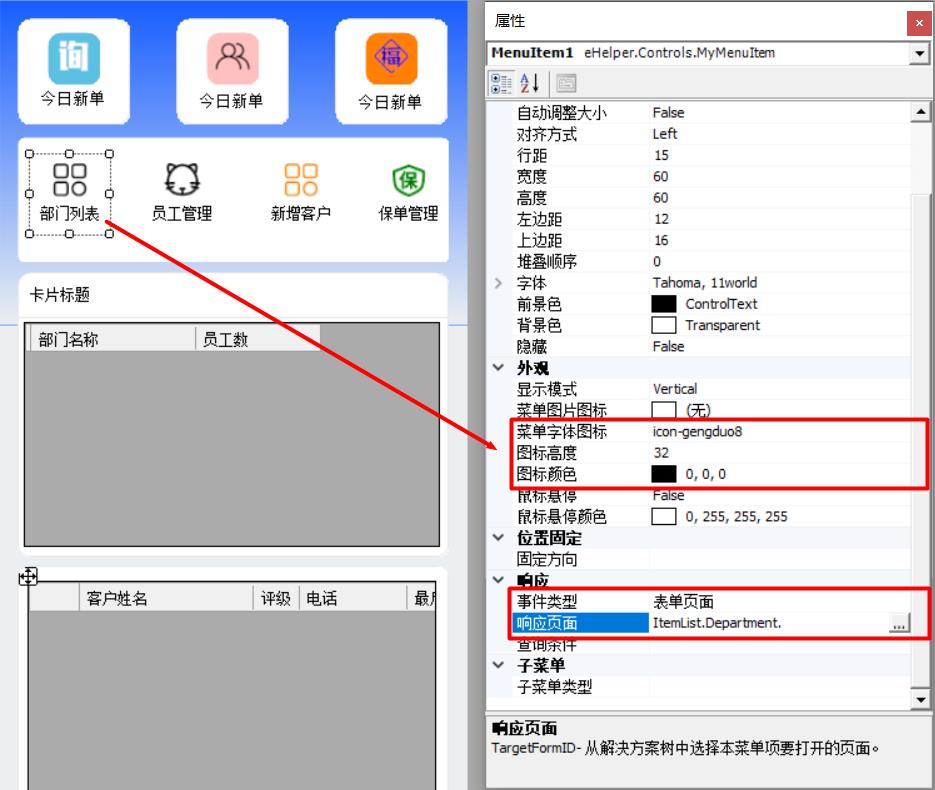
菜单项:菜单项可以选择“菜单字体图标”,设置图标颜色。可以设置响应类型是并选择表单页面,如果选择的是查询列表(比如ItemList.xxxxx)则小程序中点击后进入对应的查询列表,如果选择的是详情页面(Item.xxxxx)则小程序中点击后,进入新增页面。
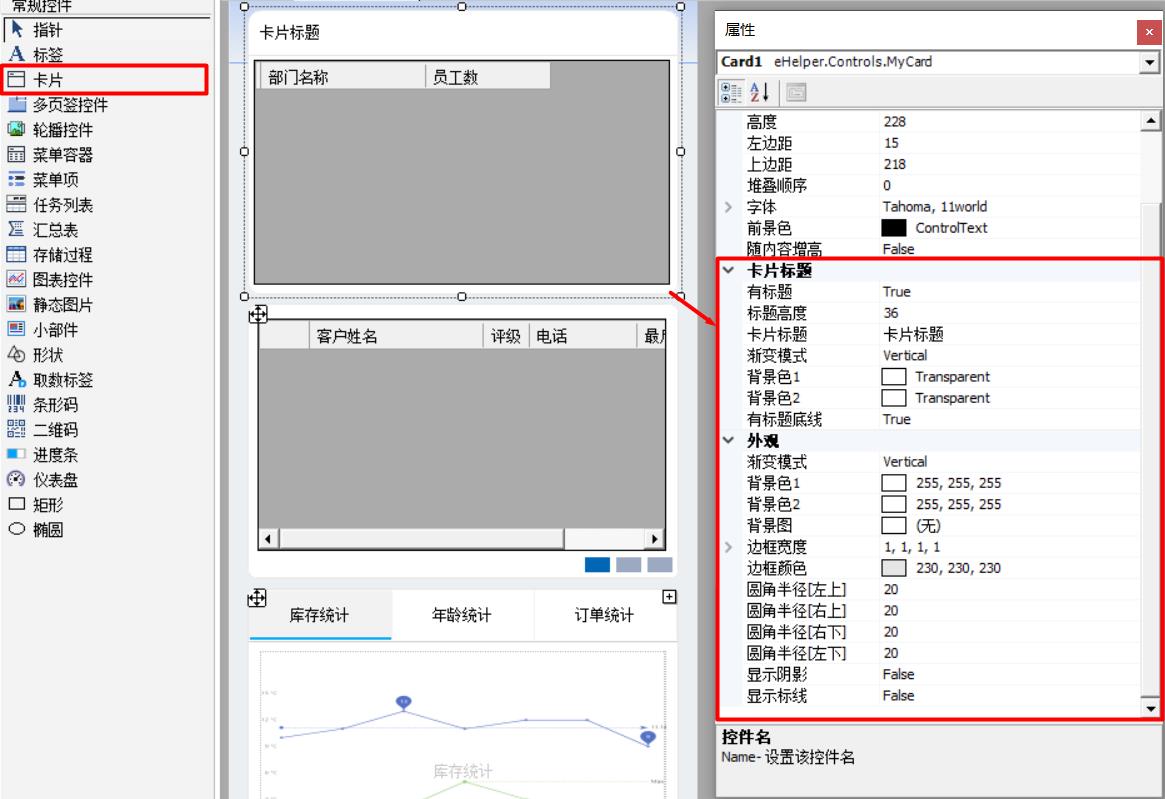
卡片:卡片有“卡片标题”和“卡片内容”两部分,两部分都可以作为容器使用,比如可以在卡片标题中除了“卡片标题”属性,还可以防止“形状”,“标签”,“取数标签”等等其他控件。卡片内容中同样可以防止其他控件,我们这里防止了一个《汇总表》控件。可以分别设置卡片标题和内容的背景渐变色。以及设置整个卡片的圆角等等。
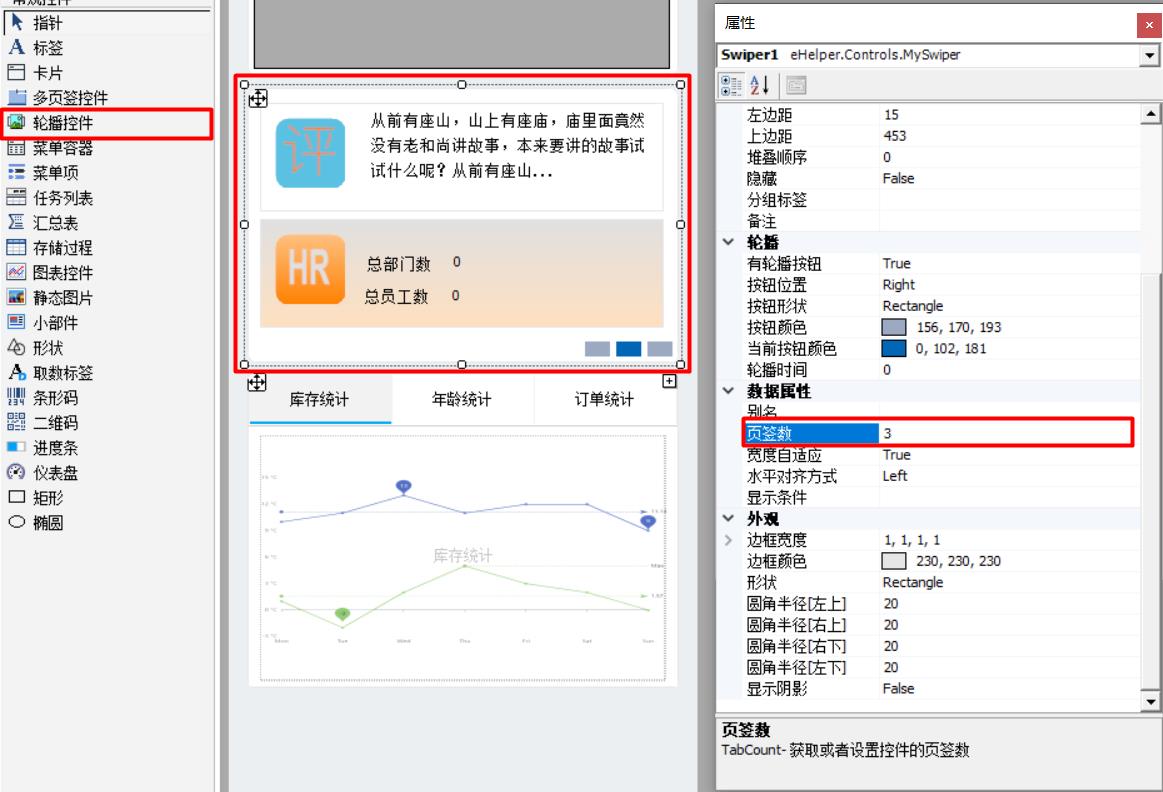
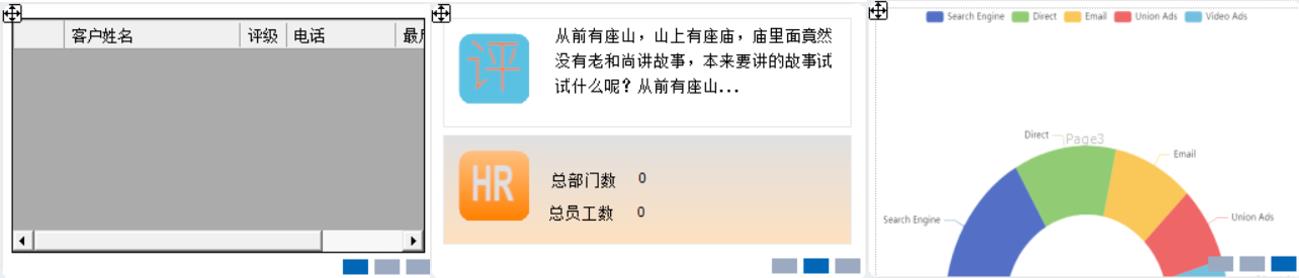
轮播:轮播可以设置多个轮播页,如下图,我们有3个轮播页,设计时点击 按钮可以切换轮播页。每个轮播页都是一个容器控件,可以放其他控件。
比如我每一页放置不同的控件,每一页都可以单独设置背景色等等。如果要删除某一页,选择这一页后点击删除
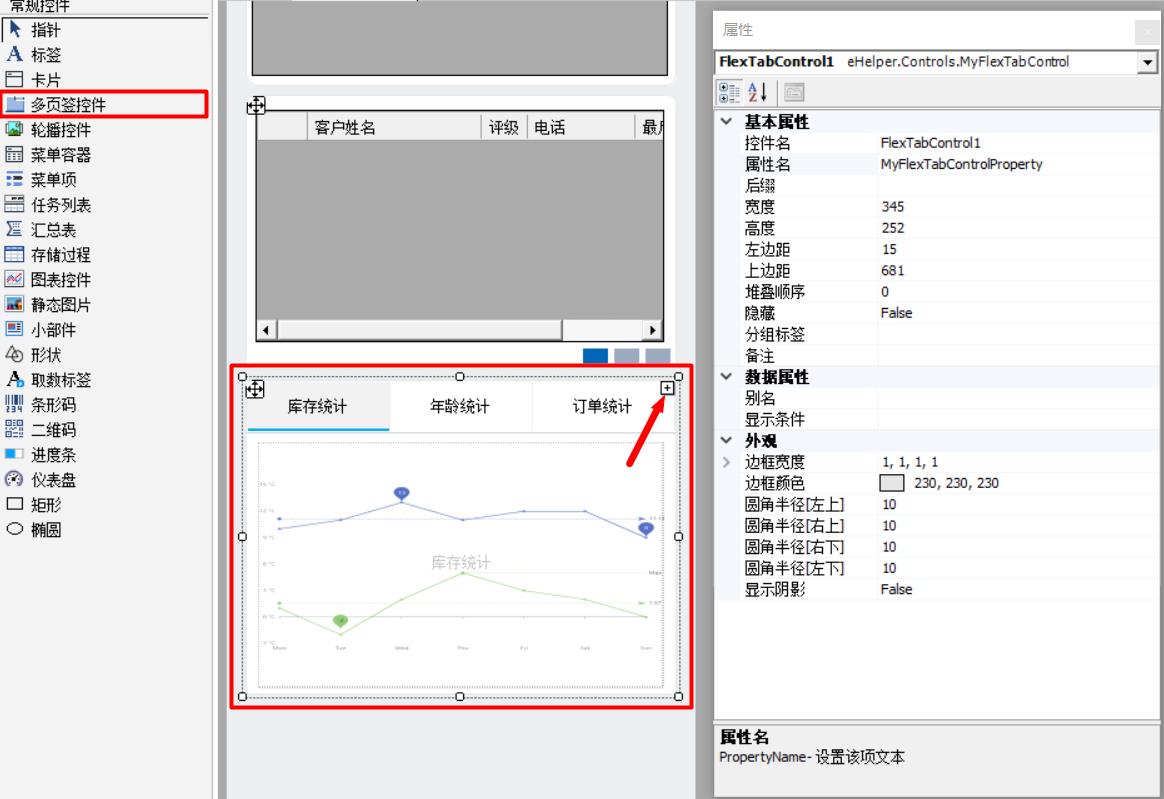
多页签控件:多页签控件显示如下图,我们可以分别设置页签头和页签内容的背景渐变等等。点击多页签控件右上角的“+”按钮可以新增页签。如果要删除页签,则点击要删除的也牵头后,点击“删除”按钮。
通过这些不同的控件组合,您就可以设计完全不一样的系统主页面了。
