服务器安装(Java版)
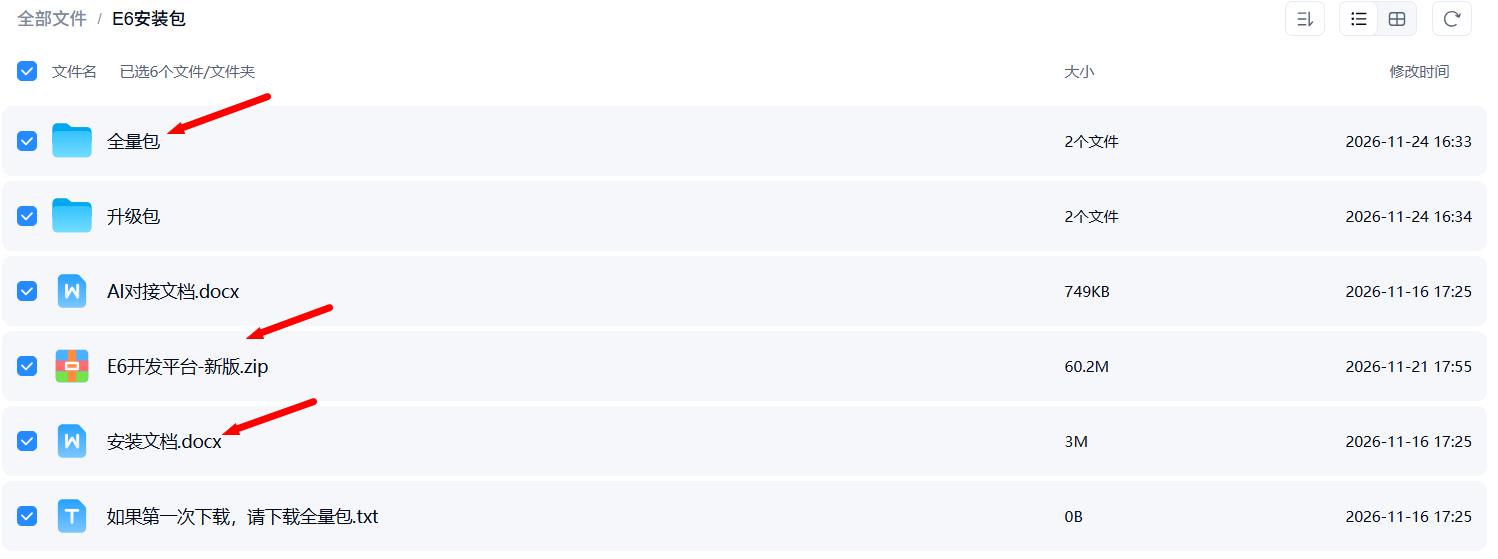
不论您是初次安装还是需要升级到Java新版本,先登录汉合网站后,进入下载中心:

登录百度网盘。
如果是初次安装Java版本,那么至少需要下载“全量包”,“E6开发平台-新版.zip”,“安装文档.docx”这3个文件。
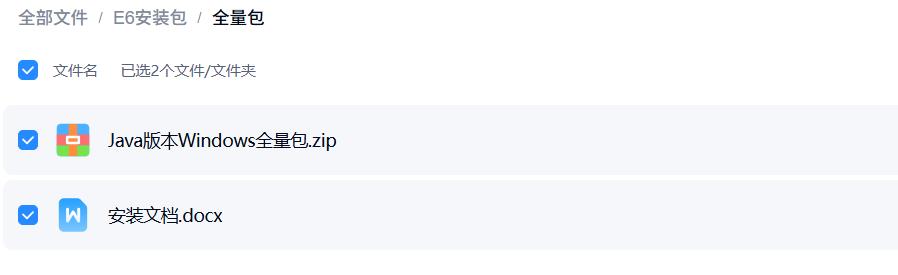
“全量包”目录包含:
下载后:
1、解压“E6开发平台-新版.zip”并双击“eHelper.Setup.msi”并完成安装(切记不要直接装在某个盘的根目录)。

2、解压“全量包”中的“Java版本Windows全量包.zip”到某个目录,比如:D:\eHelper\Java
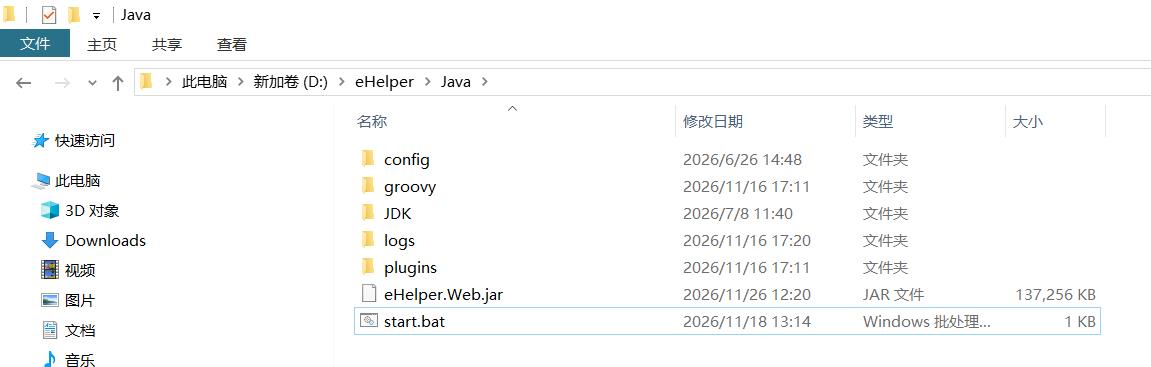
3、进入“config”目录,修改配置文件:
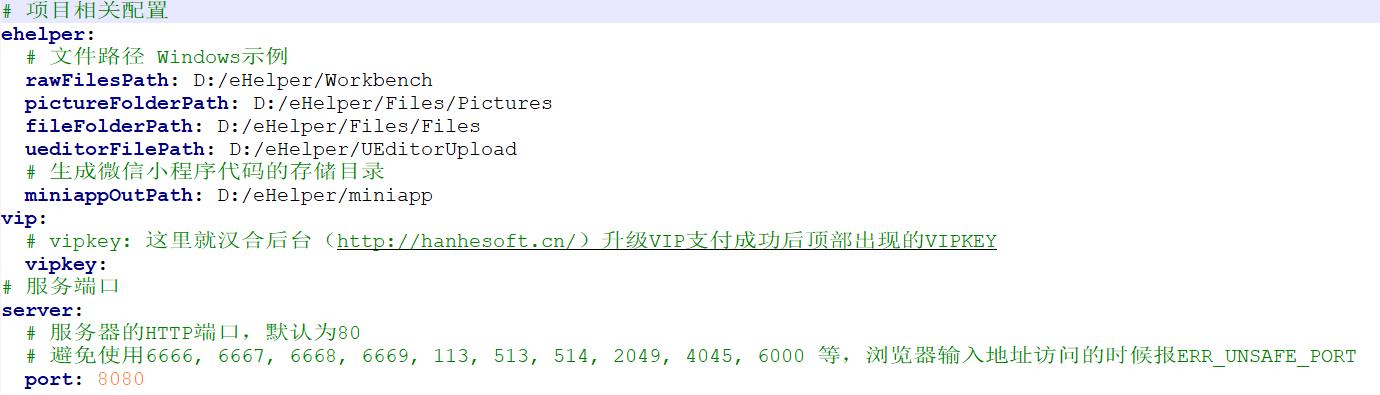
application.yml:
您可以默认如下目录,不用关注目录干嘛用的,这是系统存储发布文件,附件等等的目录。
application-druid.yml
这是数据库连接配置,参考里面的注释其实就可以完成配置,相当简单。
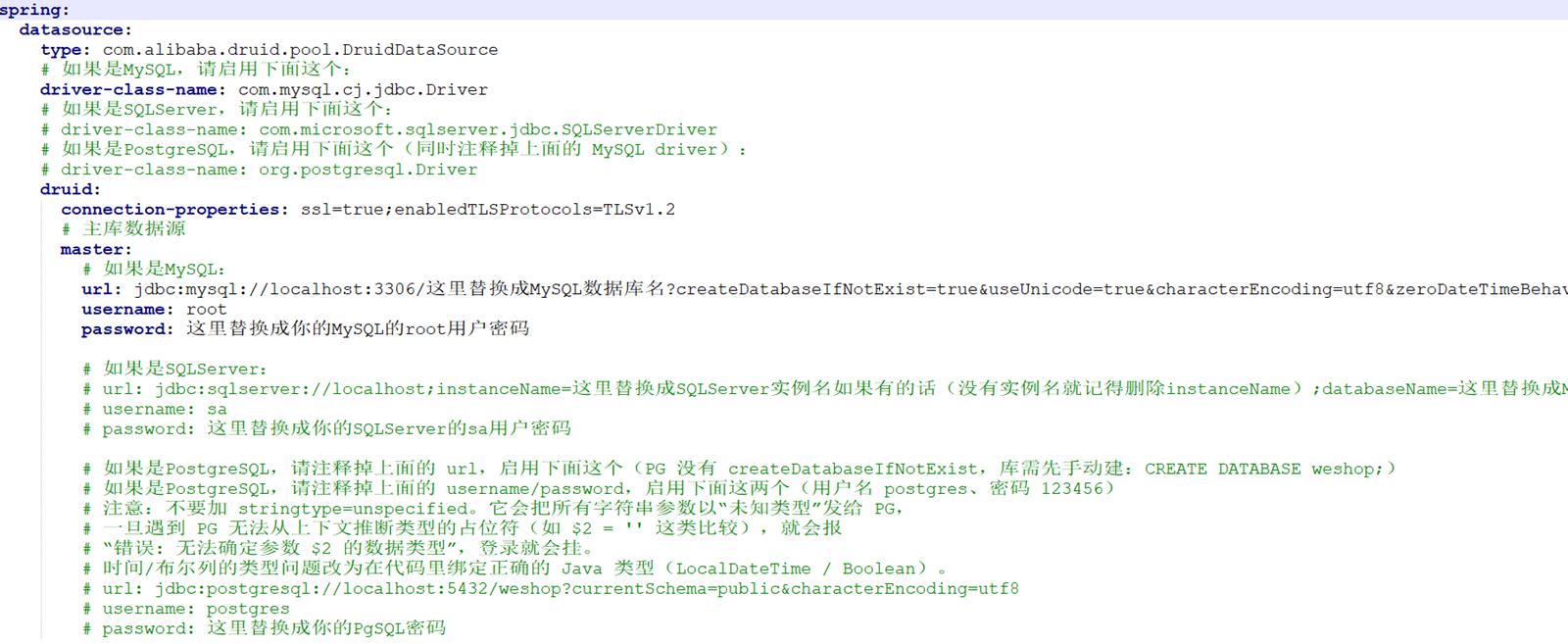
注意,如果您没有安装数据库,那可以选择MySQL数据库,如果不会安装MySQL可以在网站后台“下载中心”中下载“自动化部署工具”,辅助您完成MySQL数据库安装。

附:MySQL下载路径:https://downloads.mysql.com/archives/community/Java版支持MySQL5.7以上版本。

怎么用工具安装MySQL呢?
下载上面的MySQL安装包后,在“自动化部署工具”第二步“数据库信息”这里,填写好“数据库名”,“数据库密码”,“数据库安装路径”,并选择刚才下载的MYSQL安装文件(.zip类型的文件),后点击“先安装MySQL”就可以完成MySQL安装了。(或者请Workbuddy直接给您搞定,我建议如此)。

然后修改application-druid.yml中master下的这3个配置:
url: jdbc:mysql://localhost:3306/这里替换成MySQL数据库名?createDatabaseIfNotExist=true&useUnicode=true&characterEncoding=utf8&zeroDateTimeBehavior=convertToNull&useSSL=true&allowMultiQueries=true&serverTimezone=GMT%2B8
username: root
password: 这里替换成你的MySQL的root用户密码
点击start.bat启动即可。如果您没有改过application.yml中的port:8080这个
server:
  # 服务器的HTTP端口,默认为80
  # 避免使用6666, 6667, 6668, 6669, 113, 513, 514, 2049, 4045, 6000 等,浏览器输入地址访问的时候报ERR_UNSAFE_PORT
  port: 8080
那么启动成功后的登录地址就是:
如果要在其他电脑上访问,把127.0.0.1改成您这台电脑的IP(如果不知道怎么看本机IP,可以在刚才下载安装的“E6开发平台”打开后右下角查看)。
发布:
1、打开刚才下载安装的“E6开发平台”,设置服务器地址:进入“文件”菜单后,点击“服务器”,在“设置服务器地址”弹窗中设置发布地址:http://127.0.0.1:8080/api/publish 如果要远程发布,也就是在自己电脑上发布到服务器,则修改127.0.0.1为您服务器的IP地址即可。
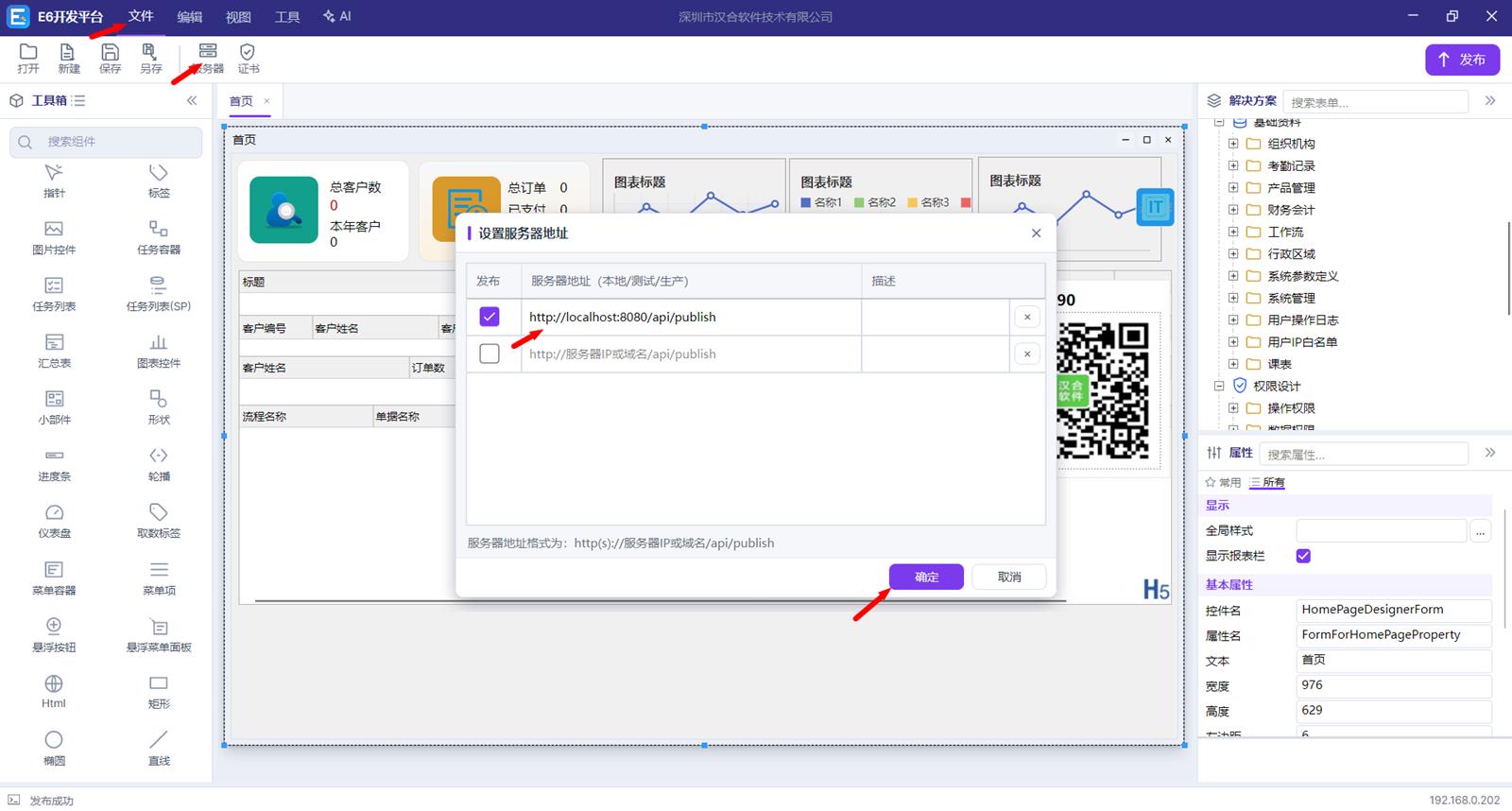
2、点击“E6开发平台”右上角的“发布”按钮发布成功即可:
发布成功后,浏览器访问:http://127.0.0.1:8080/ 即可。默认用户名:administrator,默认密码:administrator
